













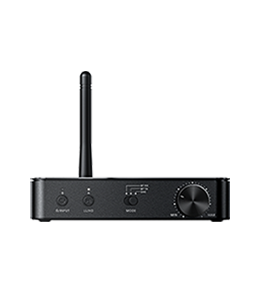















16. DM15 R2R如何升级?
DM15 R2R 固件下载汇总地址:点击
一、MCU固件升级说明
MCU固件升级视频说明:点击查看
升级准备:
1.一个格式为FAT32的U盘(内存为32G及以内),请注意部分转接头或者部分USB扩展Hub有可能不支持
2.下载升级固件并解压(BIN格式文件),将升级固件拷贝到U盘根目录
升级步骤:
1.将U盘插入"USB IN"接口,电源线插入"POWER IN"口,随后打开台机模式
2.长按"旋钮"键进入菜单列表,短按旋钮键选择"固件升级"进入升级状态
3.屏幕显示"UPDATE 100%"即完成升级
4.升级后机器会自动关机,手动重启机器即可开机
注1:菜单栏 “软件版本” 可查看当前版本
注2:升级过程只有十几秒甚至更短,如果您的机器一直停留在等待的状态,则请检查您的U盘是否兼容及插口有没有插对
二、CD固件升级说明(仅在CD IN模式下可升级)
前提准备:
1.一个格式为FAT32的U盘(内存为32G及以内)
2.下载升级固件并解压(updata.cdp格式文件),将升级固件放置于U盘根目录
升级步骤:
1.将输入开关推动至CD IN模式
2.将U盘插入"USB IN"接口,电源线插入"POWER IN"口,随后打开台机模式
3.打开仓门,长按"播放/暂停"键,进入升级。
4.屏幕显示”UPD OK“即完成升级
三、UAC固件升级说明(仅在USB IN模式下可升级)
1.开机将DM15 前板模式推钮推至USB in模式,UAC 切换到2.0模式
2.先接Windows电脑USB-A口,再连接DM15 后板USB IN/REC口(升级工具不支持MAC系统电脑)
3.下载,并解压UAC固件升级包,安装时需要关掉杀毒软件
4.运行UAC升级工具,选择正确的设备号,【载入】固件,点击【下载】进行升级即可,其他设置参考截图
如何选择正确的设备号:通过拔插DM15后板的USB RCE口的数据线,设备号一栏会自动更新设备号,从而知 道当前DM15正确的设备号;
注意:如果反复下载固件,设备号也会自动变化,每次下载前都需确认正确的设备号

注意:
1.未出现正确串口名称时,请确认已安装DAC驱动:驱动下载点击,或者更换其他USB口
2. 烧录成功前,请保持USB正常连接,不要拔插以及晃动,有可能接触不良导致升级失败
3. 如果升级失败,可关机后,重新选择设备进行升级
